
Windows オペレーティング システムに Node.js をインストールするにはどうすればよいですか?

Windows オペレーティング システムへの Node.js のインストールは簡単なプロセスですが、正しい手順と注意事項に従うことで、一般的なインストール エラーを回避できます。ここでは、スムーズなインストール プロセスを確保するための、各ステップの考慮事項と潜在的な問題を含むステップバイステップのガイドを示します。
Node.js インストーラーをダウンロード:
<オル>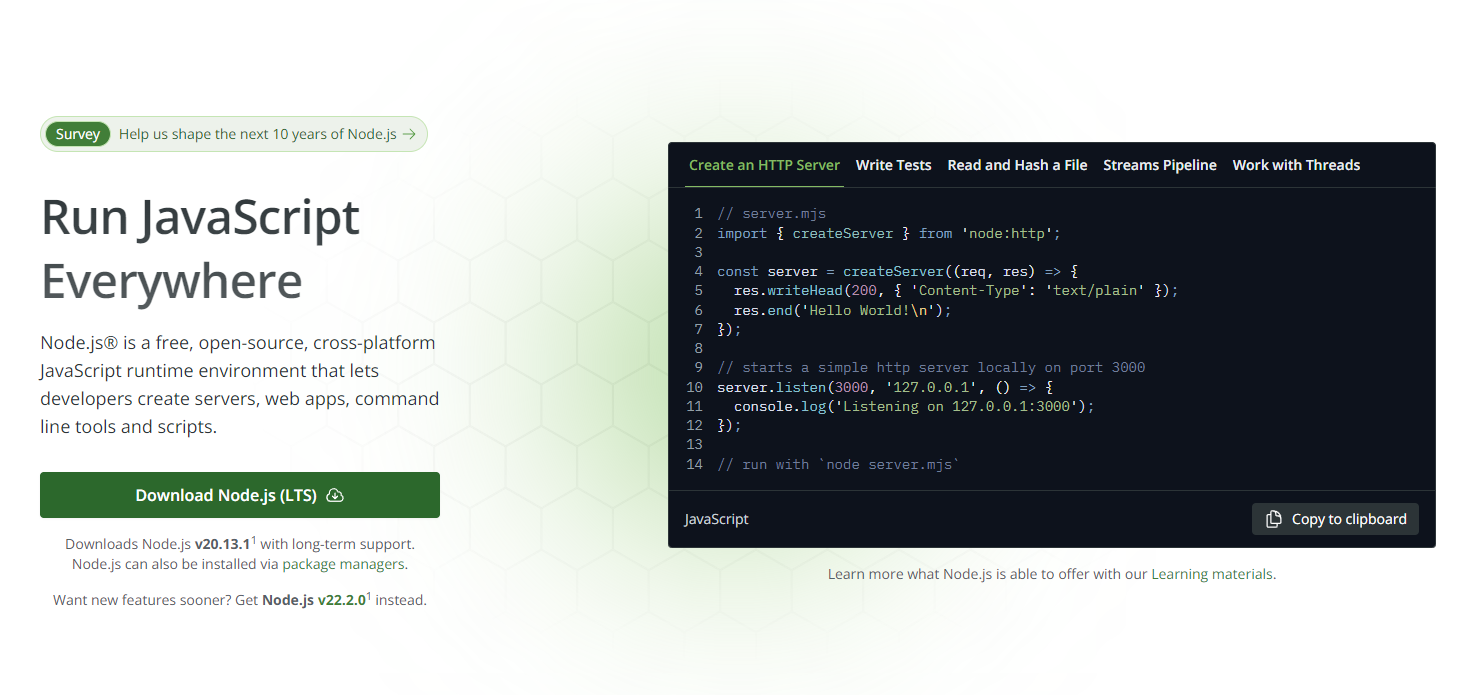
注: オペレーティング システムのアーキテクチャ (32 ビットまたは 64 ビット) に一致するバージョンを選択してください。
エラーのヒント: 互換性のないバージョンをダウンロードすると、インストーラーが起動に失敗したり、インストール後に正しく機能しなくなる可能性があります。
インストーラーを実行します:
<オル>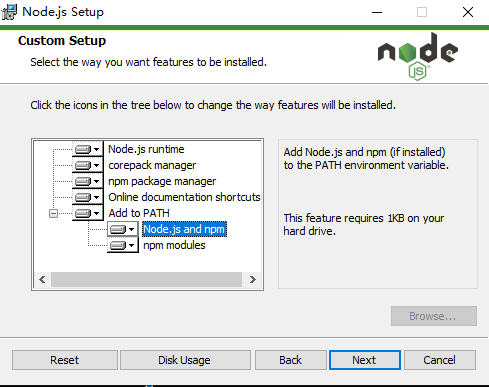
注: インストール パスに特殊文字や英語以外の文字を使用しないでください。使用すると、Node.js が他のプログラムで認識されなくなる可能性があります。
エラーヒント: インストール後にコマンド ラインで node または npm コマンドを認識できない場合は、Node.js がシステム パスに追加されていないことが原因である可能性があります。
インストールを確認します:
<オル>node -v と npm -v を入力してバージョンを確認します。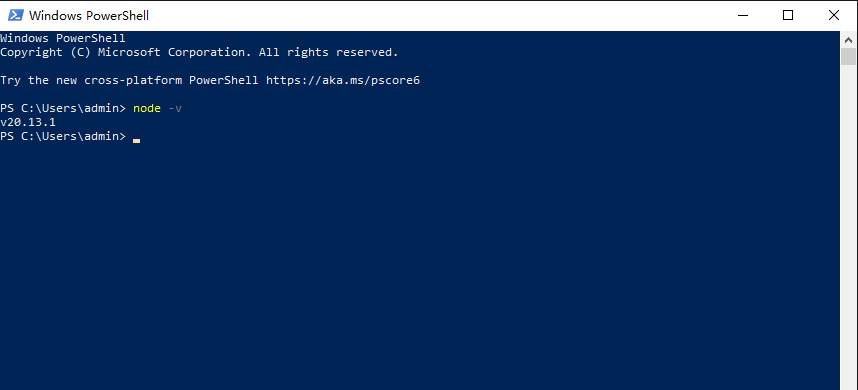
注: PowerShell は一貫性のない動作を示す場合があるため、テストには PowerShell ではなくコマンド プロンプトを使用してください。
エラーのヒント: コマンド プロンプトが「ノードが内部コマンドまたは外部コマンド、操作可能なプログラム、またはバッチ ファイルとして認識されません」などのエラーを返した場合、通常は Node.js がシステム パスに正しく追加されなかったことを意味します。
はじめに:
これで、Node.js と npm を使用してアプリケーションの開発を開始できるようになりました。
1. Node.js バージョンを確認する
現在インストールされている Node.js のバージョンを確認するには、コマンド プロンプトに次のコマンドを入力します。
node -vまたは
node --version2. Node.js スクリプトを実行する
Node.js スクリプト ファイル (例: app.js) を実行するには、コマンド プロンプトでファイルが含まれるディレクトリに移動し、次のコマンドを使用します。
node app.js3. NPM パッケージをインストールする
Node.js を使用する場合、さまざまな npm パッケージをインストールする必要がある場合があります。 npm パッケージをグローバルまたはローカルにインストールするには、次のコマンドを使用します。
パッケージをプロジェクトの依存関係としてインストールするには:
npm install パッケージ名パッケージをグローバル依存関係としてインストールするには (管理者権限が必要な場合があります):
npm install -g パッケージ名4. NPM パッケージを更新する
現在のディレクトリ内の npm パッケージを更新するには、次のコマンドを使用します。
すべてのパッケージを最新バージョンに更新します:
npm 更新特定のパッケージを更新する:
npm update パッケージ名5.インストールされている NPM パッケージを表示する
インストールされているすべての npm パッケージを表示するには、次のコマンドを使用します。
グローバルにインストールされたパッケージを表示する:
npm list -g -- Depth 0現在のプロジェクトにインストールされているパッケージを表示します:
npm list -- Depth 06. NPM パッケージをアンインストールします
プロジェクトからパッケージを削除する必要がある場合は、次のコマンドを使用します。
プロジェクトの依存関係からパッケージをアンインストールします:
npm アンインストール パッケージ名グローバル依存関係からパッケージをアンインストールします:
npm uninstall -g パッケージ名7. NPM パッケージ情報の表示
バージョン、依存関係、リポジトリ リンクなど、npm パッケージに関する詳細情報を表示するには、次のコマンドを使用します。
npm view パッケージ名これらの基本的なコマンドは、Node.js アプリケーションとその依存関係を管理するのに非常に役立ちます。これらのコマンドを使用すると、Node.js プロジェクトを効果的に開発および保守できます。
注: 依存関係を確実に管理するには、npm パッケージのグローバル インストールではなく、ローカル (プロジェクト固有) インストールを使用することをお勧めします。
エラーのヒント: npm を使用してパッケージをインストールしているときにネットワーク エラーが発生した場合、特にプロキシサーバーを使用している環境では、ネットワーク構成の問題である可能性があります。
この詳細なステップバイステップ ガイドと前述の考慮事項に従えば、Node.js のインストールをスムーズに完了し、開発を開始できるはずです。インストールまたは構成プロセス中に問題が発生した場合は、必ず Node.js の公式ドキュメントを確認するか、関連するコミュニティ フォーラムで支援を探してください。
Windows オペレーティング システムに Node.js をインストールするにはどうすればよいですか? のよくある質問
Windows オペレーティング システムへの Node.j...