
Windows 10 プロキシサーバーのセットアップ チュートリアル

Windows 10 でのプロキシの設定は、オンライン プライバシーの保護、地理的制限の回避、職場の内部ネットワークへの接続に役立つ一般的なタスクです。プロキシを初めて使用する場合でも、設定を更新する必要がある場合でも、このチュートリアルでは Windows 10 でのプロセスを説明します。
HTTP プロキシのセットアップ
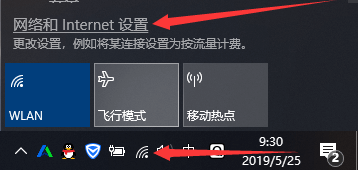
1.ネットワークとインターネットの設定を開く
(1) デスクトップの右下にあるネットワーク接続アイコンをクリックします (2) [ネットワークとインターネットの設定] オプションをクリックします。
2.プロキシのセットアップ
(1) [プロキシ] をクリックします
(2) プロキシサーバーを使用するオプションを「オン」に切り替えます
(3) IP とポートを入力します
(4) [保存] をクリックします
![Windows 10 セットアップ]チュートリアル 2](/uploadfile/202310/d9c4065039719.png)
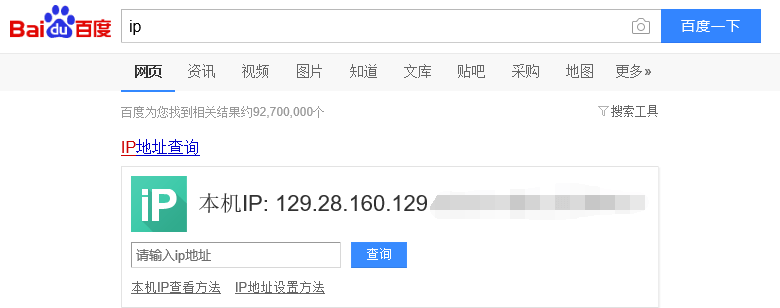
3.プロキシの成功を確認する
ブラウザを開いて IP を検索し、設定したプロキシIP と一致するかどうかを確認します。一致する場合、セットアップは成功です。
4.プロキシのキャンセル
プロキシサーバー オプションをオフにします。

SOCKS プロキシのセットアップ
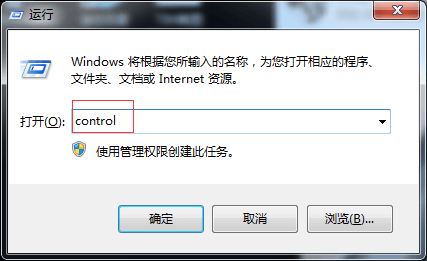
1.コントロール パネルを開きます
Win+R を押してファイル名を指定して実行インターフェイスを表示し (以下を参照)、「control」と入力して Enter キーを押します。
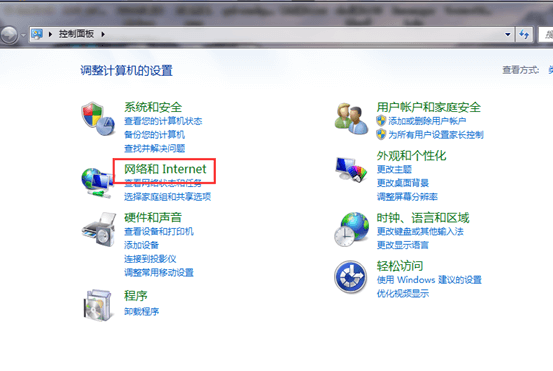
2. [ネットワークとインターネット] をクリックします
3.インターネット オプション - 接続 - LAN 設定
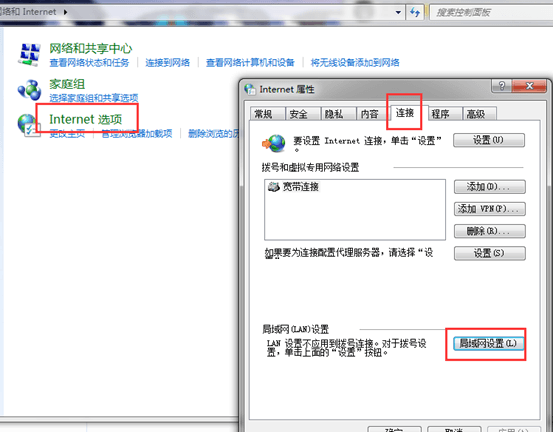
4.プロキシの設定
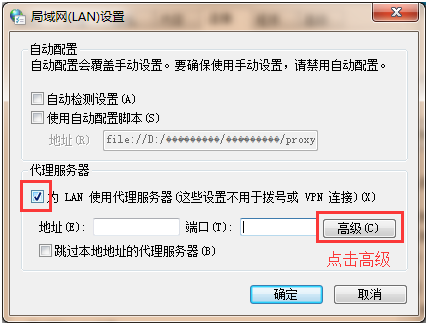
- [プロキシサーバーを使用する] チェックボックスをオンにします。
- [詳細] をクリックして詳細を入力します。設定
5. SOCKS プロキシの設定
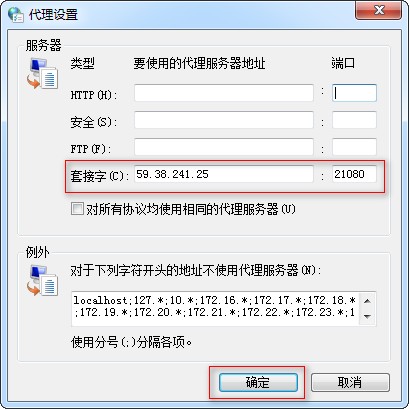
- ソケット設定は SOCKS プロキシ用です
- プロキシサーバーの IP アドレスとポート番号を入力します
- [OK] をクリックして、前の画面に戻り、もう一度 [OK] をクリックしてセットアップを完了します。
プロキシのセットアップをキャンセルするには、プロキシサーバーのチェックボックスをオフにします。
Windows 10 でのプロキシの設定は比較的簡単な作業ですが、提供するプロキシ情報が正確であることを確認することが重要です。この情報は通常、プロキシサービス プロバイダーによって提供されるため、将来の使用に備えて安全に保管してください。プロキシは、プライバシーの保護、地理的制限の回避、内部ネットワークへの接続に役立ち、特定のシナリオでは非常に便利なツールになります。
Windows 10 プロキシサーバーのセットアップ チュートリアル のよくある質問

企業や個人にとって、オンラインのアイデンティティとアクセス情...

買い物客のエクスペリエンスを向上させるための最高の Shop...

Telegram は、安全で高速なインスタント メッセージン...

ローテーション プロキシとローテーション プロキシサービスは...