
プロキシサーバーを使用するにはどうすればよいですか?定義、分類、および使用ガイド

ネットワーク セキュリティ、プライバシー保護、アクセス制御に関しては、プロキシが一般的な技術概念です。これらは、実際の IP アドレスを隠して、中間サーバーを介してネットワーク要求を転送する効果的な方法をユーザーに提供します。このテクノロジーは、今日のデジタル社会において、個人のプライバシーを保護するためだけでなく、企業や機関により安全なネットワーク環境を提供するためにも幅広く応用されています。
プロキシサーバーとは何ですか?
プロキシは、中間サーバーを介して通信するネットワーク テクノロジであり、ユーザー リクエストをターゲット サーバーに送信するフォワーダーとして機能します。このプロセス中、プロキシはユーザーの実際の IP アドレスを隠し、ターゲット サーバーにはプロキシサーバーの IP アドレスのみを表示します。このテクノロジーは、ユーザーのプライバシーの保護、地理的制限の回避、セキュリティの強化、特定のネットワーク アクティビティのサポートに使用できますが、関連する規制と利用規約に従って使用する必要があります。
プロキシは、データ収集、アクセス制御、コンテンツ フィルタリング、ネットワーク パフォーマンスの最適化に幅広く適用できます。プロキシを使用すると、ユーザーはオンライン ID を変更し、アクセスを制御し、オンライン プレゼンスを管理できます。このテクノロジーは、従業員のインターネット活動を監視し、個人のプライバシーを保護し、ネットワーク セキュリティを強化する企業にとって重要です。
プロキシの 2 つの形式
<テーブルクラス="テーブルテーブルボーダー"> <本体>まず、プロキシは個人のプライバシー保護にとって非常に重要です。インターネット上では、個人のプライバシー情報が監視、追跡、または収集される場合があります。プロキシを使用すると、ウェブサイトや悪意のあるユーザーが実際の IP アドレスを追跡するのを防ぎ、個人の身元情報や位置情報を保護できます。
第 2 に、地理的制限の回避もプロキシの一般的な使用方法です。一部の Web サイトまたはサービスは、IP アドレスに基づいてアクセスを制限し、特定の地域のユーザーがアクセスできないようにします。プロキシを使用すると、ユーザーは他の地域から来たように見せることができ、これらの地理的制限を回避して、制限されたコンテンツやサービスにアクセスできます。
さらに、プロキシはネットワーク セキュリティを向上させることができます。企業はプロキシサーバーを設定してネットワーク トラフィックを監視およびフィルタリングし、潜在的な悪意のあるトラフィックや攻撃を特定してブロックできます。プロキシは、頻繁に使用されるリソースをキャッシュしたり、データ送信を高速化することでネットワーク パフォーマンスを最適化し、ユーザー エクスペリエンスを向上させることもできます。
ただし、プロキシの使用には、いくつかのリスクと法的制限も伴います。一部の地域やサービス プロバイダーでは、ネットワーク攻撃、データ盗難、利用規約違反などの違法行為にプロキシが使用される可能性があるため、プロキシを制限または規制している場合があります。したがって、プロキシを使用する場合は、現地の法律とサービス プロバイダーの規制を遵守し、合法かつ準拠した使用を保証することが不可欠です。
プロキシは、プライバシーを保護し、地理的制限を回避し、ネットワーク セキュリティを強化する方法をユーザーに提供する強力なネットワーク テクノロジーです。ただし、合法的かつ準拠したアプリケーションであることを保証するために、法的規制に従って慎重に使用する必要があります。
プロキシの種類は何ですか?
プロキシはさまざまな方法で分類できます。一般的な分類は次のとおりです。
匿名性のレベル別:
透過プロキシ: 実際の IP アドレスを明らかにしながらリクエストを転送し、ターゲット サーバーがユーザーの実際の IP 情報を取得できるようにします。
匿名プロキシ: ユーザーの実際の IP アドレスを隠しますが、ターゲット サーバーはユーザーがプロキシを使用していることを認識しているため、IP アドレスを直接取得できません。
エリート プロキシ: 最も機密性の高いタイプで、実際の IP アドレスとプロキシが使用されているという事実の両方を隠し、ターゲット サーバーで検出できなくなります。
プロトコル別:
HTTP プロキシ: HTTP リクエストのみを処理でき、Web ブラウジングと基本的なオンライン操作に適しています。
HTTPS プロキシ: HTTPS リクエストを処理でき、暗号化された Web サイトへのアクセスに高いレベルのセキュリティを提供します。
SOCKS プロキシ: TCP 接続と UDP トラフィック転送をサポートし、さまざまなネットワーク アプリケーションに対する幅広いサポートを提供します。
サーバーの場所別:
パブリック プロキシ: 誰でも使用できる公開プロキシ。速度が遅くなり、安定性が低下する可能性があります。
プライベート プロキシ: 支払いを通じて取得したプロキシ、または個人所有のプロキシ。より高速で安定した接続を提供し、特定の個人や企業に適しています。
安定性による:
静的プロキシ: ユーザーが同じ IP アドレスを長期間使用できるようにする固定プロキシ。
ローテーション プロキシ: 定期的に変更されるプロキシ。これにより、ユーザーはブロックや追跡を避けるために、時間の経過とともに異なる IP アドレスを使用できるようになります。
これらの分類方法は、ユーザーがプライバシー、セキュリティ、安定性、アクセス目的などの要素を考慮して、ニーズに基づいて最適なタイプのプロキシを選択するのに役立ちます。
Android スマートフォンでプロキシを使用する方法
材料:
<オル>Android スマートフォン: スマートフォンがネットワークに接続されていることを確認します。
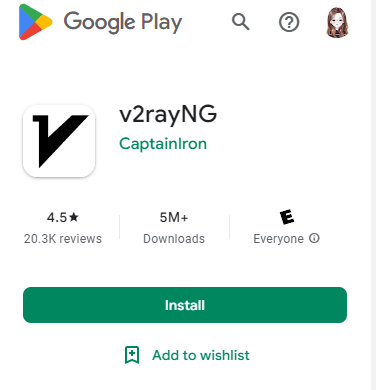
v2rayNG アプリ: v2rayNG アプリをアプリ ストアからダウンロードしてインストールします。 (インストール パッケージ) バージョン V 1.7.30 が推奨されます。
有効な SOCKS5 プロキシ アドレスとポート: 有効なプロキシ アドレスと対応するポート情報を取得します。
<オル>v2ray をダウンロードしてインストールします
Google Play ストアまたは v2ray 公式サイトから v2ray をダウンロードします。公式の v2ray リポジトリは GitHub にありますが、多くのバージョンが利用可能であるため、個人的には v2rayNG バージョンの方が好きです。
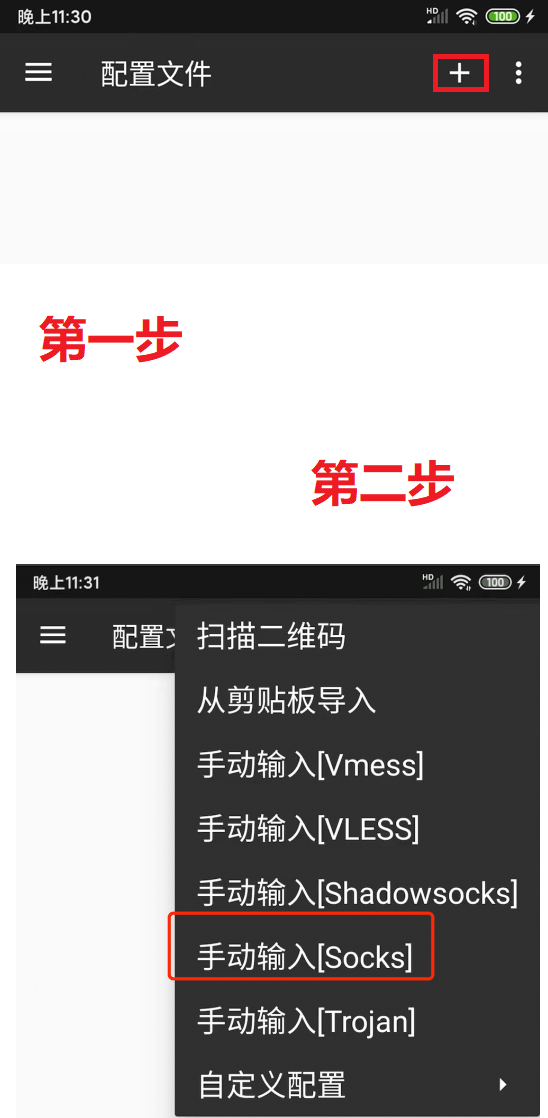
v2ray アプリを開き、サイドバーの + 記号をクリックして、[手動入力 [ソックス]] を選択します。アカウント情報が完全かつ正確で、ユーザー名やパスワードにスペースやエラーがないことを確認してください。
SOCKS5 プロキシ情報を正しく入力してください
前の手順に従って、購入した SOCKS5 プロキシ情報を正しく入力します。
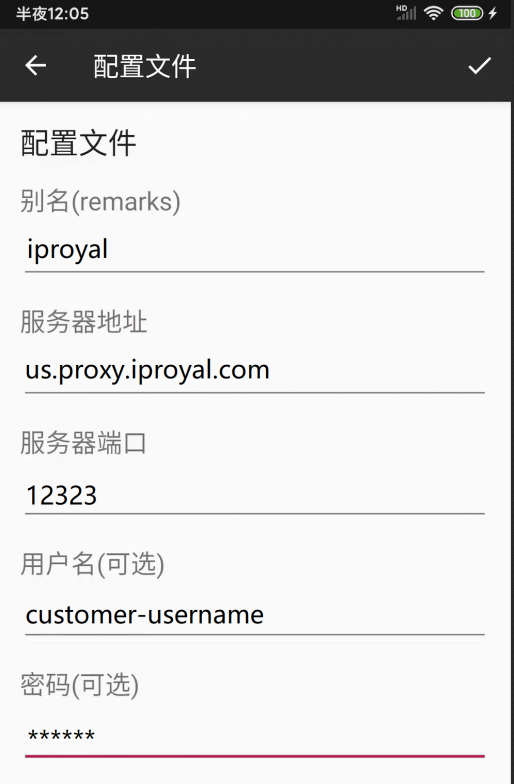
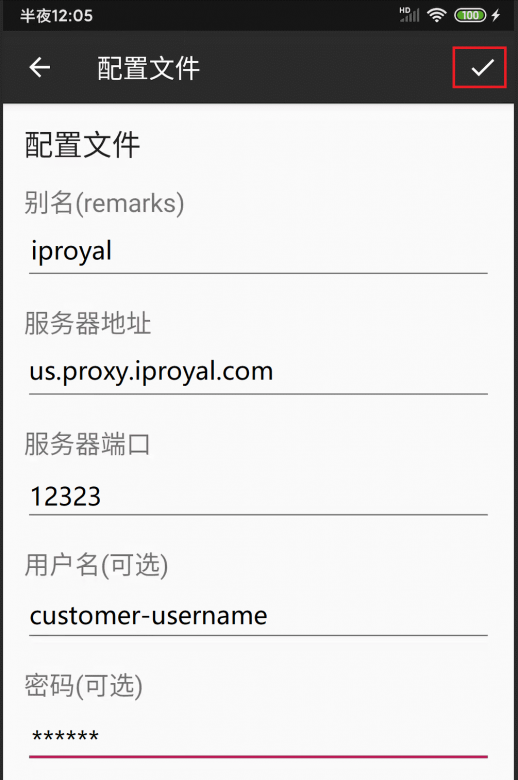
情報を保存
情報が正しいことを確認したら、右上隅の ✓ をクリックしてノード情報を保存します。
プロキシを設定
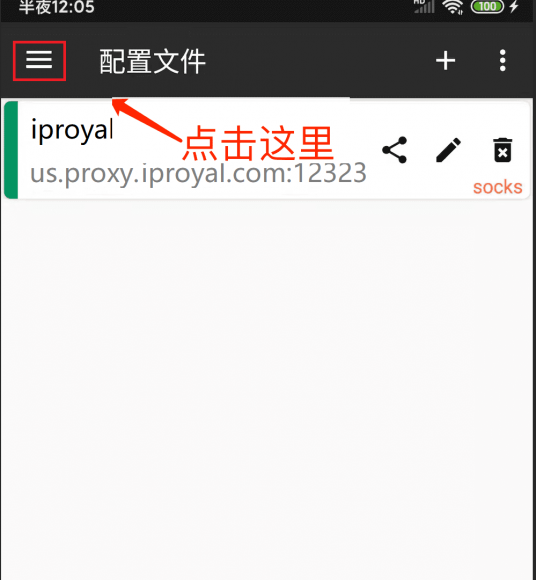
インターフェイスはプロキシ ノード リストに戻ります。左上隅のメニューを開き、「設定」をクリックします。
DNS とローカル ルーティングを設定する
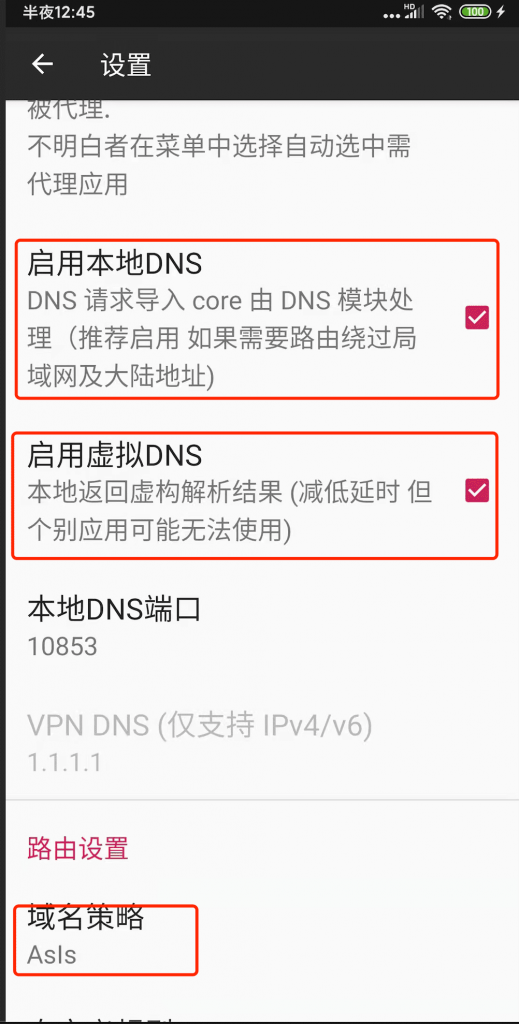
[ローカル DNS を有効にする]、[仮想 DNS を有効にする] を選択し (このオプションが使用できない場合は無視します)、ドメイン戦略として [Asls] を選択し (推奨)、リスト ページに戻ります。
v2ray プロキシを開始
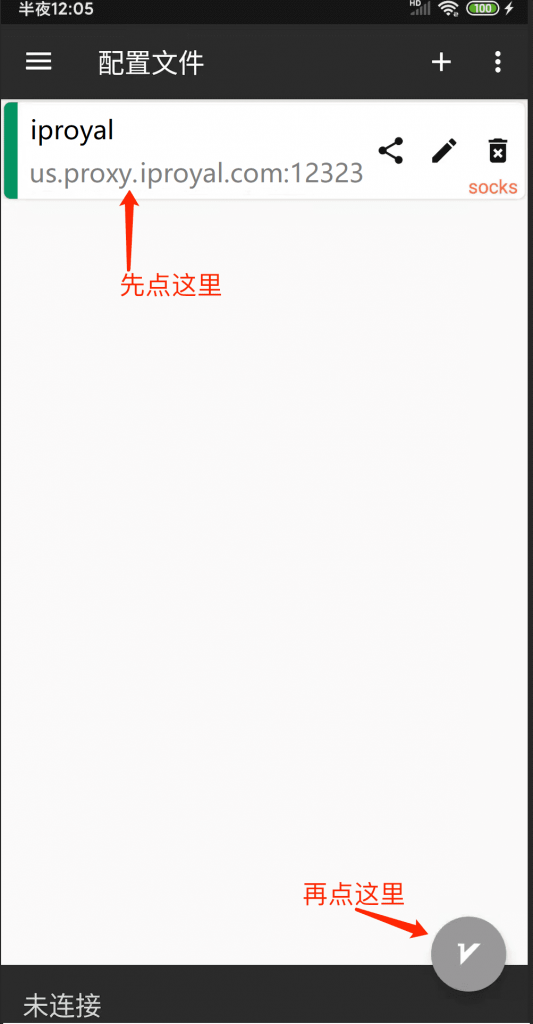
追加したばかりのノードを選択 (クリック) し、画面の右下隅にあるボタンをクリックしてノードに接続します。
プロキシを確認する
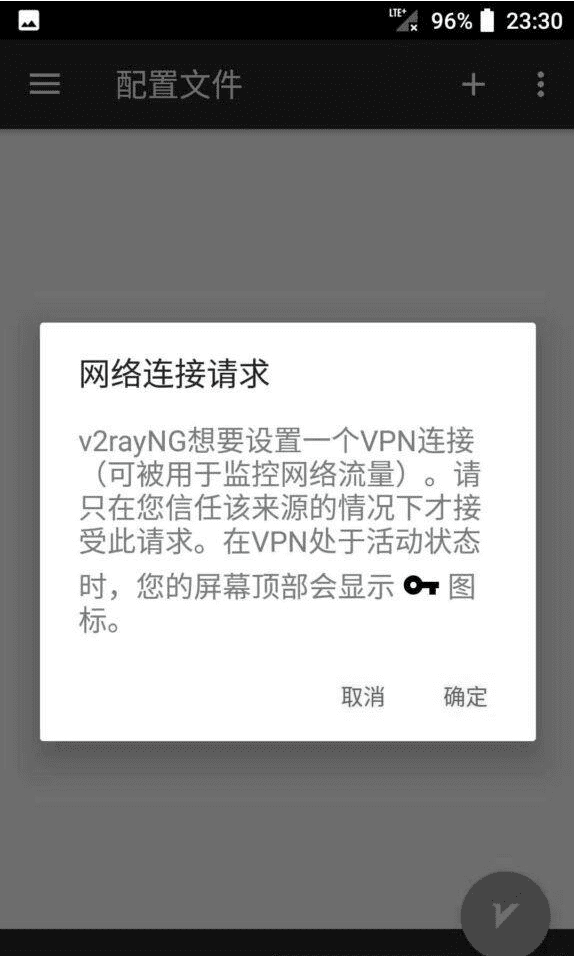
?記号が電話信号バーに表示されたら、プロキシが正常にアクティブ化されたことを意味します。ソフトウェアの下部をクリックして、プロキシの ping 値を確認することもできます。
Windows PC でプロキシを使用する方法
Windows PC で v2rayN ソフトウェアを構成してグローバル SOCKS5 プロキシを実現することは、すべてのネットワーク トラフィックを v2rayN プロキシサーバー経由でルーティングし、より安全でプライベートなネットワーク接続を実現する効果的な方法です。一般的な手順は次のとおりです。
v2rayN をダウンロードしてインストールします
v2rayN ソフトウェアをダウンロードしてインストールします。v2rayN 公式 Web サイトまたは GitHub ページにアクセスして、v2rayN ソフトウェア パッケージの最新バージョンをダウンロードします。 v2rayN をインストールする: インストーラーを実行し、指示に従ってインストール プロセスを完了します。インストールしたら、v2rayN ソフトウェアを起動します。
インストール パッケージ: https://github.com/2dust/v2rayN/releases
インストール ガイド
ソフトウェア ディレクトリ
ダウンロード後、適切なディレクトリ (できればシステム ドライブ上ではない) を見つけて、圧縮パッケージを解凍します。抽出されたディレクトリは以下の画像のようになります。
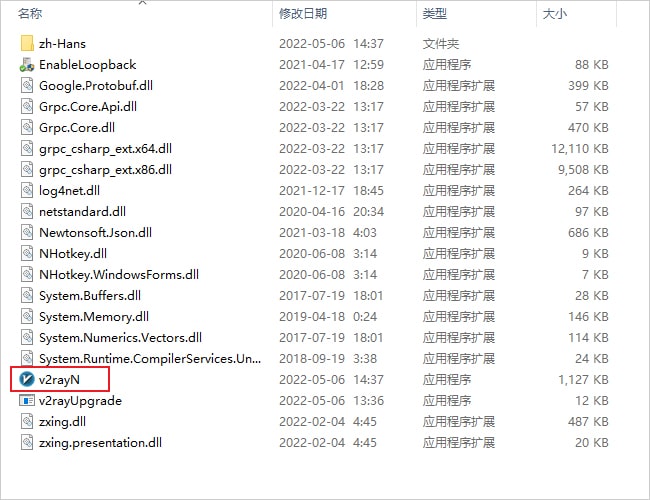
右クリックして、v2rayN.exe を管理者として実行します。プログラムが開始されると、右下隅のシステム トレイに最小化されます。システム トレイの青い V アイコンをダブルクリックして、ソフトウェアのメイン インターフェイスを開きます。
アイコンの説明
ソフトウェアの状態に応じてアイコンの色が変化します。アイコンの色の説明については、以下の表を参照してください。
ノード
ノードはソフトウェア内のサーバーです。使用する前に、v2rayN ノード を追加して、プロキシ インターネット アクセスを有効にする必要があります。他のノードは、このサイトのノード サブスクリプション アドレスで見つけることができます。
空きノード
このソフトウェアは VMess、VLESS、Trojan、Socks、Shadowsocks、およびその他のプロキシ プロトコルをサポートしているため、ここをクリックして無料登録して無料ノードを入手できます。
有料ノード
無料ノードのリソースが不十分または不安定な場合は、有料ノードの購入を検討してください。 V2rayA Airport をお勧めします。これは、Shadowsocks と V2Ray プロトコルをサポートし、複数のデータセンターとパッケージから選択できるようになっています。
サーバーを追加
ノード サーバー情報を取得したら、サーバーの追加を開始できます。ソフトウェアのメイン インターフェースでサーバー ボタンをクリックし、ノードに応じて異なるノード サーバーを追加します。
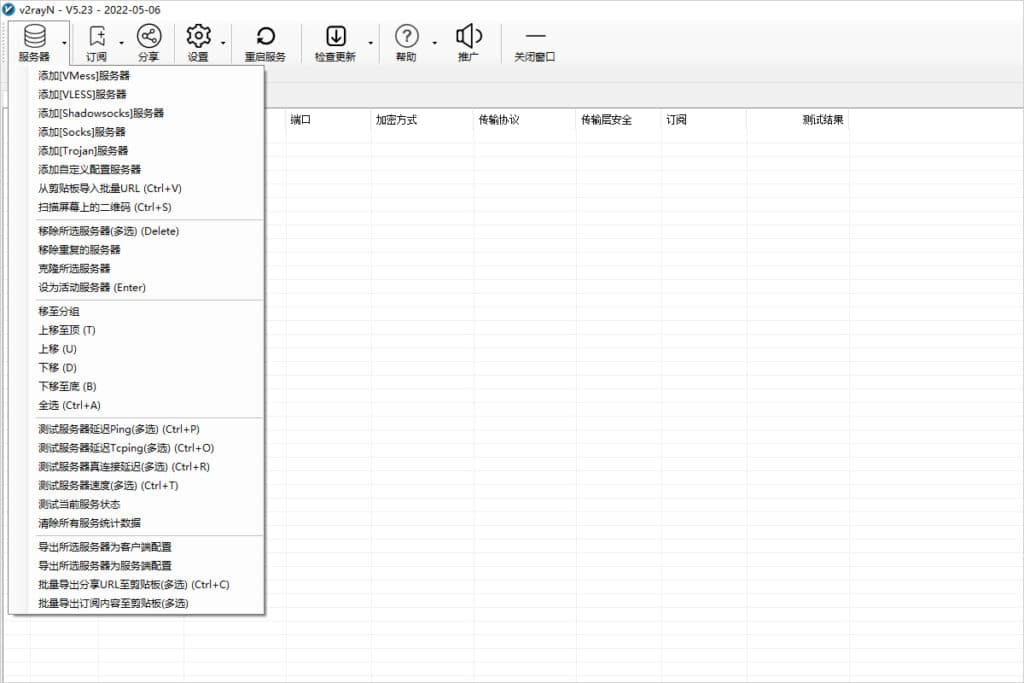 サーバー設定
SOCKS ノードの構成
以下の画像に示すように、ソフトウェアのメイン インターフェースで サーバー ボタンをクリックし、[Socks] サーバーの追加 を選択します。
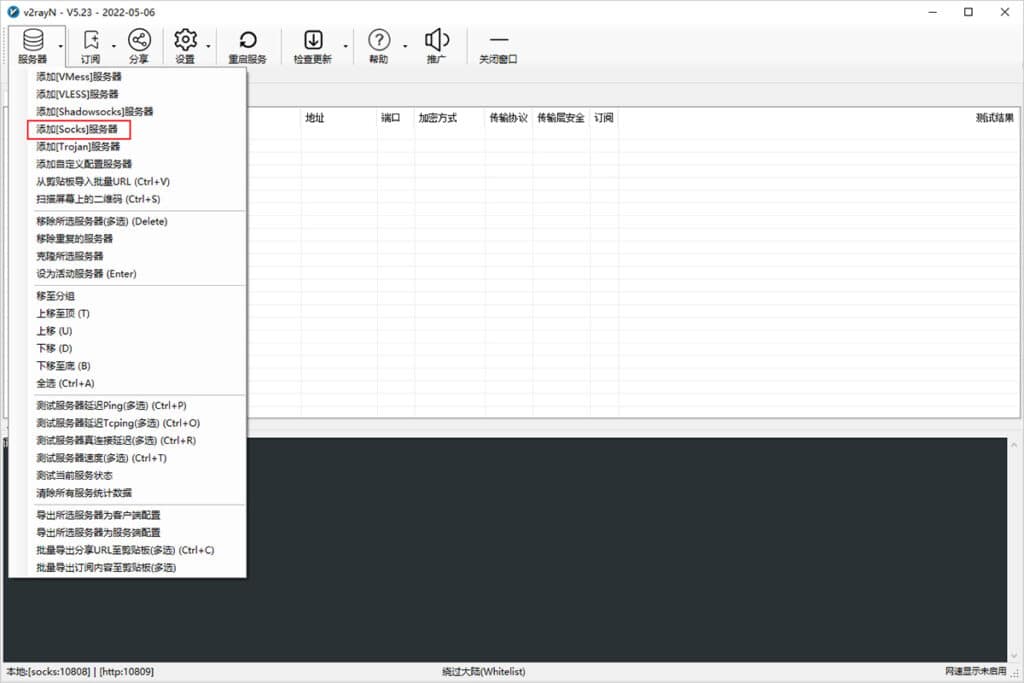 ソックス ノードの追加
以下に示すように、追加ウィンドウに Socks ノード情報を入力して Socks サーバー情報を構成し、[OK] をクリックして保存します。
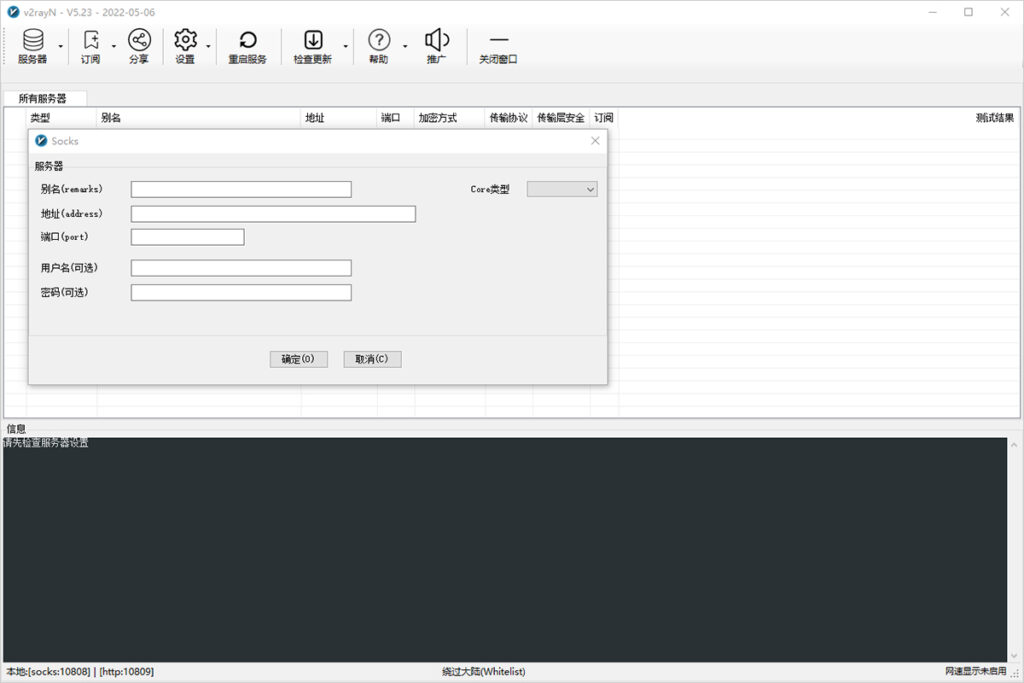 Socks ノード情報の構成
使用ガイド
ノード情報を追加した後、以下の「システム プロキシ」セクションと「ルーティング モード」セクションで説明するように、システム プロキシを有効にし、ルーティング モードを選択してプロキシサーバーの使用を開始します。
システム プロキシ
上記のようにサーバー (ノード) を構成した後、ブラウザがプロキシ経由でインターネットにアクセスできるようにシステム プロキシを設定します。右下隅のシステム トレイでソフトウェア アイコンを見つけて右クリックし、システム プロキシ を見つけて、システム プロキシの自動構成 をクリックします。ソフトウェアのアイコンが赤くなり、使用を開始できることを示します。 Google を開いて、アクセスできるかどうかを確認します。
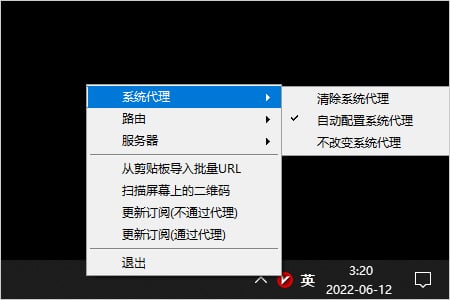 システム プロキシの自動構成
ルーティング モード
ルーティング機能は、選択的プロキシを実現するために、必要に応じてさまざまな送信接続を通じて受信データを送信します。この機能の一般的な使用法は、国内トラフィックと国際トラフィックを分離し、異なる送信プロキシ経由で送信することです。 3 つのルーティング モードから選択できます。
-
<リ>
ホワイトリスト モード: ホワイトリスト内の Web サイトのみがノード サーバー経由でインターネットにアクセスします
<リ>ブラックリスト モード: ブラックリストにある Web サイトを除くすべての Web サイトは、ノード サーバー経由でインターネットにアクセスします。
<リ>グローバル モード: すべての Web サイトはノード サーバー経由でインターネットにアクセスします
ニーズに応じて適切なルーティング モードを選択します。一般に、ホワイトリスト モードが推奨されます。
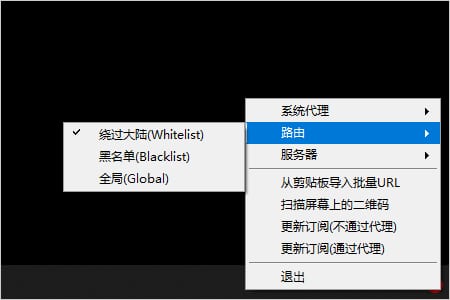 ルーティング モード
起動時に自動起動
ソフトウェアのメイン インターフェイスで [設定] ボタンをクリックし、[パラメータ設定] をクリックしてパラメータ設定ページに入ります。以下に示すように、[v2rayN 設定] タブを選択し、[起動時に自動開始] チェックボックスをオンにして、[OK] をクリックします。
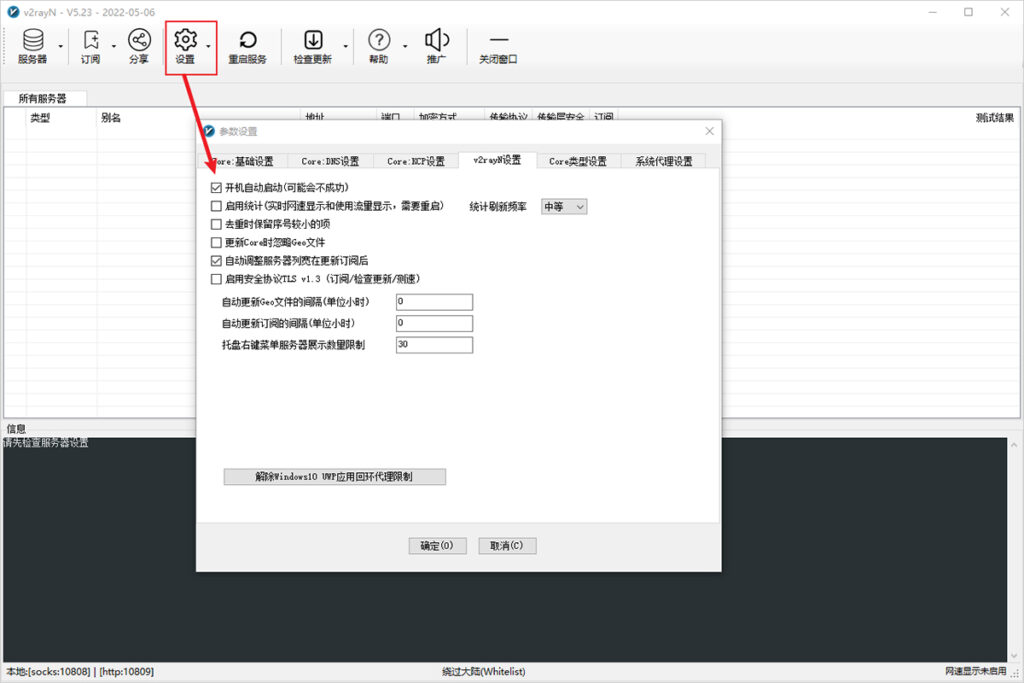 起動時に自動起動
アップデートガイド
ソフトウェア、v2fly-Core、Xray-Core、Geo ファイルのオンライン自動アップデートは、以下に示すように、ソフトウェアのメイン インターフェースにある Check for Updates ボタンをクリックすることで実行できます。
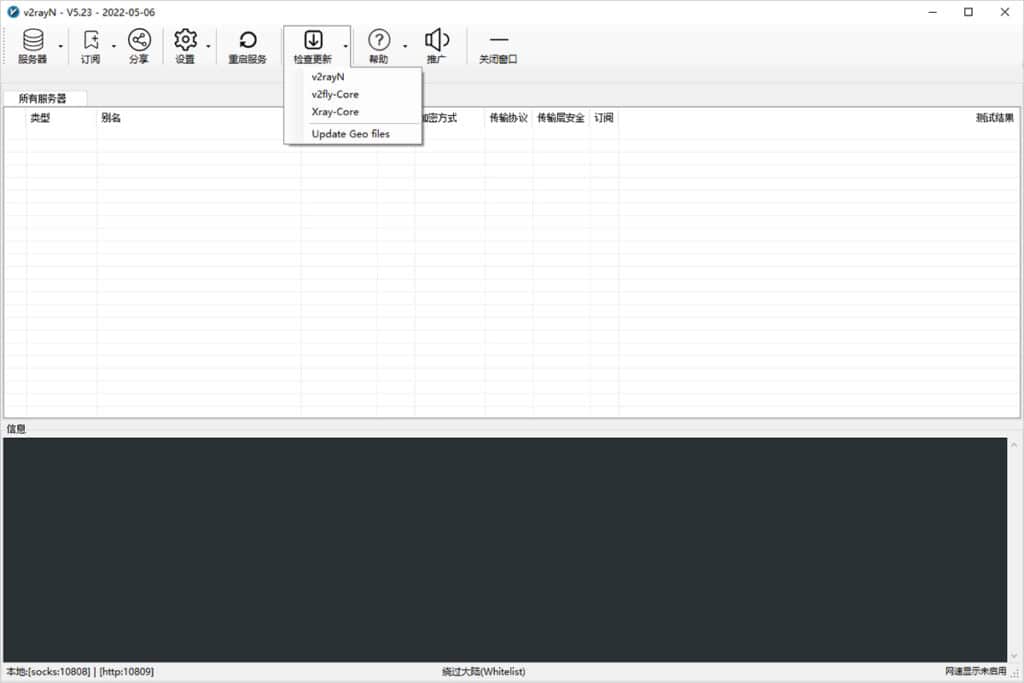 アップデートを確認する
<スパン>
Chrome (Google Chrome) でプロキシを設定する方法
プロキシ SwitchyOmega をインストールします (既にインストールしている場合は、SOCKS5 プロトコル、ポート 2333 を使用してプロキシを設定する方法を知っている必要があります)
オンライン インストール: Chrome ウェブストアからインストール
手動インストール:
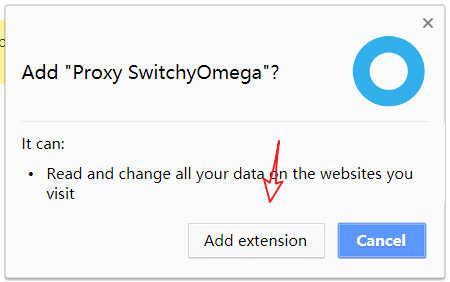
Chrome のアドレス バーに chrome://extensions と入力して [拡張機能] ページを開き、プロキシをダウンロードします。 SwitchyOmega の場合、ダウンロードした SwitchyOmega_Chromium.crx ファイルを [拡張機能] ページにドラッグしてインストールします。 「拡張機能の追加」をクリックしてインストールを完了します。
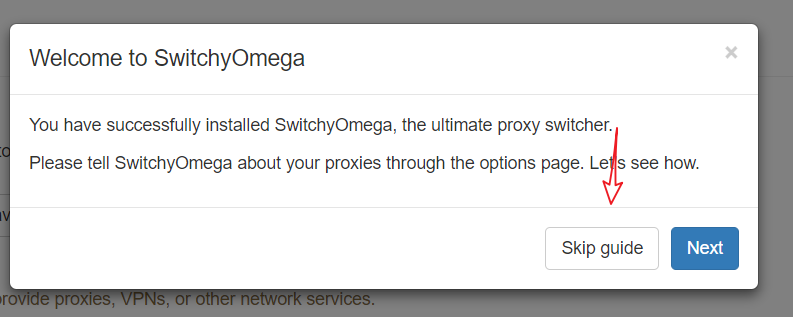
プロキシ SwitchyOmega のインストールが完了すると、ブラウザは自動的に SwitchyOmega オプション ウィンドウを開きます。 [チュートリアルをスキップ] を選択します。
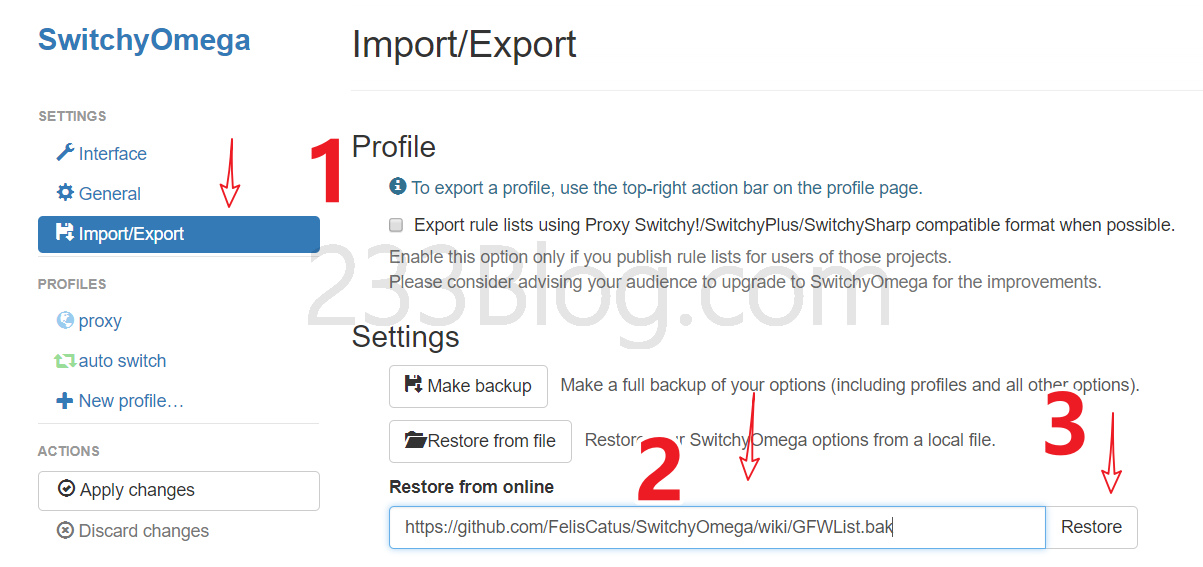
インポート/エクスポート、オンライン復元を選択し、次のように入力します: https://github.com/FelisCatus/SwitchyOmega/wiki/GFWList.bak
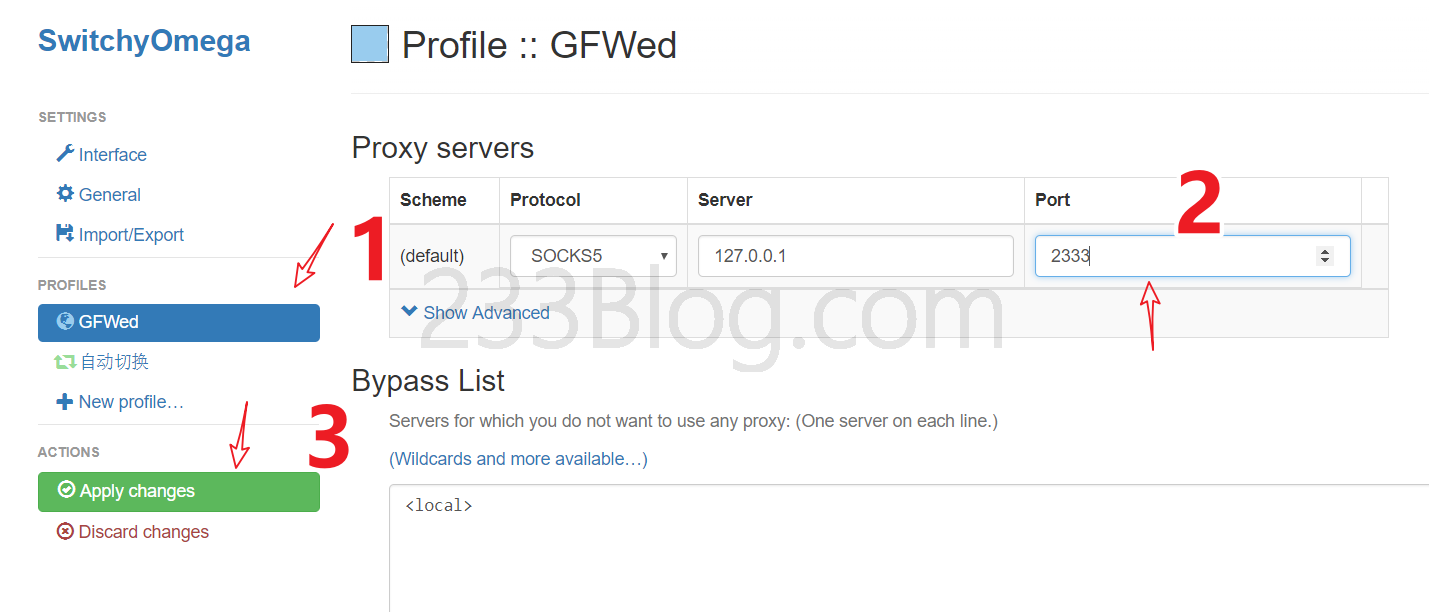
GFWed を選択し、プロキシ ポートを 2333 に設定して、[オプションの適用] をクリックします。
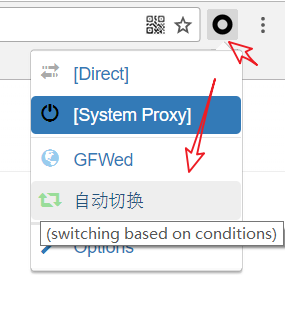
次に、右上隅にある Proxy SwitchyOmega アイコンを見つけてクリックし、[自動切り替え] をクリックします。
プロキシは、ネットワーク セキュリティ、プライバシー保護、アクセス制御で広く使用されており、その用途は複数の分野に及びます。まず、プロキシはユーザーの実際の IP アドレスを隠し、個人情報の追跡や開示を防ぐことで個人のプライバシーを保護できます。第 2 に、ユーザーが地理的制限を回避して、制限されたコンテンツやサービスにアクセスできるようになります。さらに、プロキシはネットワーク セキュリティを強化し、エンタープライズ環境でネットワーク トラフィックの監視とフィルタリングに使用され、潜在的な悪意のあるトラフィックと攻撃を特定してブロックします。プロキシのアプリケーションを理解すると、その機能を活用してネットワーク セキュリティと個人のプライバシー保護を強化することができます。
プロキシサービスを正しく動作させるために、プロキシを構成するにはいくつかの重要な手順が必要です。まず、信頼できるプロキシ プロバイダーを選択し、アドレス、ポート、認証の詳細など、必要なプロキシサーバー情報を取得します。次に、選択したプロキシ ソフトウェアまたは設定に関連するサーバー情報を入力し、プロキシサービスを開始します。最後に、システムまたはアプリケーションのプロキシ設定を調整して、プロキシサーバー経由でトラフィックをルーティングします。プロキシの安定性と信頼性を確保するには、プロキシ接続を定期的にチェックして、接続の問題によるネットワークの中断や漏洩を回避してください。
プロキシには多くの利点と用途がありますが、その使用は慎重に検討する必要があり、関連する法律と利用規約を遵守することが不可欠です。一部の地域またはサービス プロバイダーでは、ネットワーク攻撃、データ盗難、サービス利用規約違反などの違法行為への悪用の可能性を理由に、プロキシを制限または規制する場合があります。したがって、プロキシを使用する場合は、現地の法律と規制を理解して遵守し、ネットワーク セキュリティと個人のプライバシーを確保し、潜在的な法的リスクを回避するために合法的に使用することが重要です。
プロキシサーバーを使用するにはどうすればよいですか?定義、分類、および使用ガイド のよくある質問

2026 年の一括登録と大量メッセージングに最適な Tele...

日常の Web 使用では、特定の Web サイトにアクセスし...
ネットワーク セキュリティ、プライバシー保護、アクセス制御に...