日常の Web 使用では、特定の Web サイトにアクセスしたり、オンライン プライバシーを保護したりするためにプロキシを使用する必要がある場合があります。 Internet Explorer でプロキシを設定するのは一般的な手順です。 Internet Explorer でプロキシ設定を構成する方法は次のとおりです。
Internet Explorer でのセットアップは次の手順で行うことができます。
<オル>
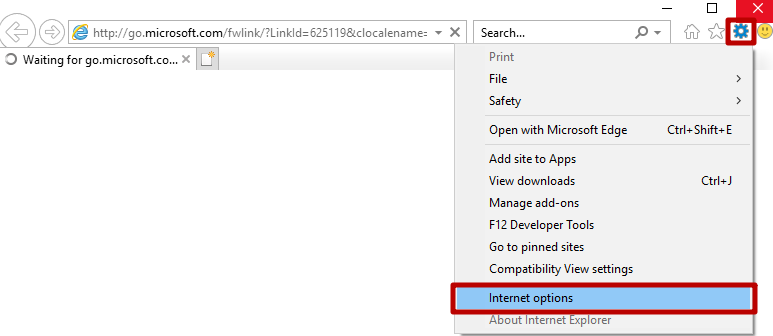
右上隅にある歯車アイコンをクリックし、[インターネット オプション] ボタンをクリックします。
![右上の歯車アイコンをクリックし、[インターネット オプション] をクリックします。](/uploadfile/202311/2dc7fff4706311f.png)
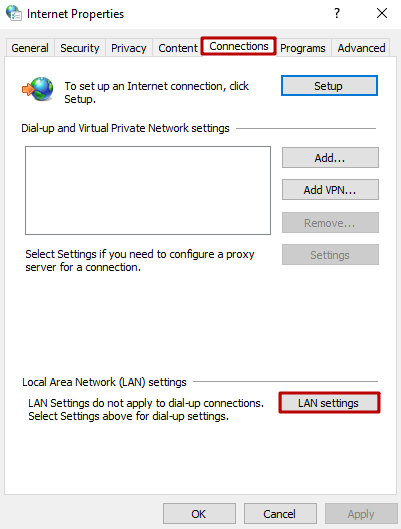
開いたウィンドウで、「接続」タブをクリックし、「LAN 設定」をクリックします。
![[接続] タブをクリックし、[LAN 設定] をクリックします。](/uploadfile/202311/4ed6192eb12f443.png)
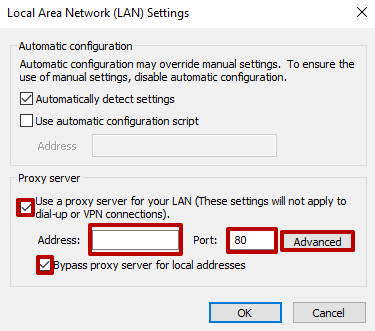
[LAN 設定] ウィンドウで、[LAN にプロキシサーバーを使用する] および [ローカル アドレスのプロキシサーバーをバイパスする] チェックボックスをオンにします。購入したプロキシの詳細を入力します。これは通常、プロキシ プロバイダーからの注文確認に記載されています。必要な情報を入力後、「詳細」ボタンをクリックしてください。
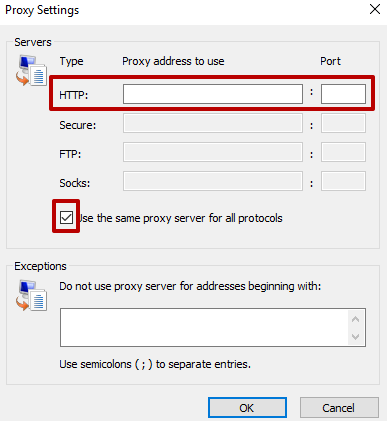
開いた「プロキシ設定」ウィンドウで、データが自動的に入力されない場合は、再度入力し、「すべてのプロトコルに同じプロキシサーバーを使用する」チェックボックスをオンにします。
すべてのウィンドウで [OK] をクリックして、すべての設定を保存します。
プロキシがユーザー名とパスワードによる認証を必要とする場合は、ブラウザの検索フィールドにコンテンツを入力する必要があります。認証ウィンドウが開くので、必要なデータを入力する必要があります。
設定が完了しました。
これでプロキシを使用できるようになりました。 Internet Explorer でプロキシを無効にすると問題が発生する場合があります。この理由としては次のようなものが考えられます。
- ネットワーク設定の変更
- ウイルスの存在;
- ネットワーク上のソフトウェアへのアクセスを開く;
- 既存の LAN 設定を変更する。
このプロセスは複雑ではありません。指示とすべての提案に従うだけです。
Internet Explorer でのプロキシの無効化
<オル>
作業モードで、ブラウザのネットワーク設定、[設定] - [インターネット オプション] に移動します。
開いた「インターネットのプロパティ」ウィンドウで「接続」タブを選択し、「LAN 設定」ボタンをクリックします。
開いた「LAN (ローカル エリア ネットワーク) 設定」ウィンドウで、「LAN にプロキシサーバーを使用する」および「ローカル アドレスにはプロキシサーバーをバイパスする」のチェック ボックスをオフにして、「OK」をクリックします。
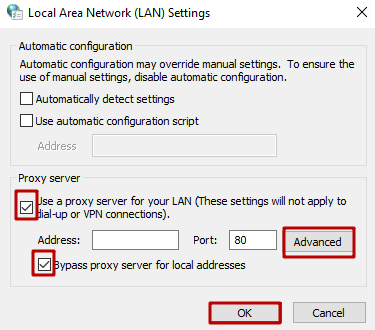
プロキシを切断してもインターネット接続が回復しない場合は、TCP/IP 設定のエラーを修正する必要がある可能性があります。
IP 割り当ての構成
<オル>
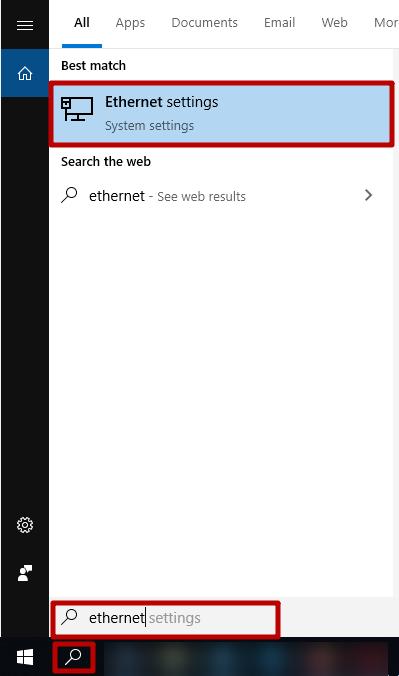
検索フィールドを開いて「イーサネット設定」と入力します。
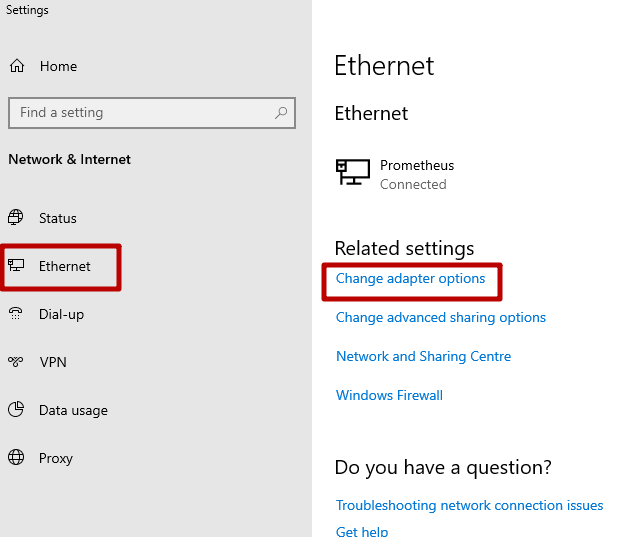
次に、「イーサネット」メニューで「アダプター設定の変更」をクリックします。
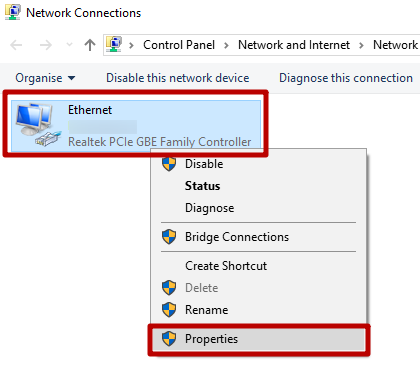
インターネット接続のプロパティを開きます。
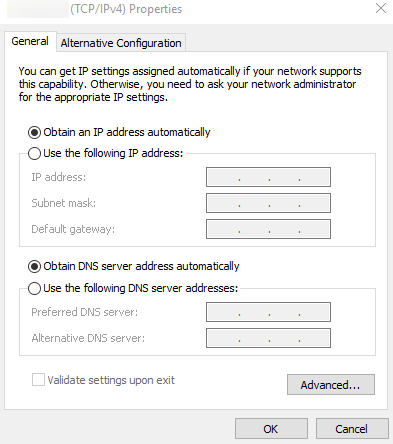
必要なプロトコルのプロパティを開き、自動モードに切り替えて IP アドレスと DNS サーバー アドレスを取得します。 「OK」をクリックします。
その他の提案
指示に従って、プロキシサーバーを個別かつ効率的に無効にすることができます。ただし、このプロセスを完了するには、いくつかのヒントを考慮することが重要です。
- ネットワーク アダプタ設定で「QoS パケット スケジューラ」を無効にします。
- メニュー インターフェースはオペレーティング システムのバージョンに直接依存することに注意してください。
- システムを保護するパラメータへの変更は無効にしないでください。
すべての推奨事項を完了し、プロキシサーバーが切断される理由を取り除いた後、上記のルールに従って構成プロセスを繰り返すことができます。
次の手順に従うと、Internet Explorer でプロキシを正常に設定でき、プロキシ経由でインターネットにアクセスできるようになります。セットアップ プロセス中に問題が発生した場合は、プロキシサービス プロバイダに連絡するか、Internet Explorer のヘルプ ドキュメントを参照してサポートを求めることを検討してください。
Internet Explorer でプロキシを設定する方法 のよくある質問
インターネットに接続できない場合は、まずプロキシサーバーの設定が正しいかどうかを確認してください。プロキシサーバーのアドレスとポート番号が正しく入力されていること、およびプロキシサーバーが正しく機能していることを確認してください。さらに、ネットワーク接続が機能していることを確認してください。可能であれば、テストに別のネットワークを使用してみてください。問題が解決しない場合は、ネットワーク管理者またはプロキシサービス プロバイダーに問い合わせてください。
プロキシサーバーを使用すると、特定の Web サイトへのアクセス速度に影響したり、Web サイトが読み込まれなくなる場合があります。これは、プロキシサーバーが遅いか、プロキシサーバーの場所が Web サイトのサーバーから遠いことが原因である可能性があります。この問題を改善するには、別のプロキシサーバーに切り替えるか、プロキシサーバーの設定を調整する (場所の変更など) ことができます。
現在使用されているプロキシサーバーを表示するには、Internet Explorer の右上隅にある歯車アイコンをクリックし、[インターネット オプション] を選択し、[接続] タブに移動して [LAN 設定] ボタンをクリックします。表示されるウィンドウで、現在設定されているプロキシサーバーのアドレスとポート番号を確認できます。
プロキシサーバーでユーザー名とパスワードの認証が必要な場合は、セットアップ プロセス中に [LAN にプロキシサーバーを使用する] チェックボックスをオンにして、正しいユーザー名とパスワードを入力します。これにより、プロキシサーバーを使用して Web サイトにアクセスすると、システムはプロキシサーバーでユーザーの ID を自動的に認証します。